

在宅ワークやリモート業務が定着する中、作業環境を改善したいと考える方が増えています。
日々の業務で役立つPC周辺機器やパーツを上手に選ぶことで、作業効率と快適性は格段に向上します。
Amazon売れ筋ランキングで選ぶPC周辺機器とパーツ
毎日のパソコン作業で、ちょっとした不便さを感じる場面はありませんか?
デスク周りの小さなストレスは、適切なPC周辺機器を導入することでスマートに解決できます。
プロフェッショナルな作業環境を整えて楽しく仕事を進めるために役立つ情報と、Amazonの最新売れ筋ランキングをまとめました。
iMacのメモリ増設とパーツ活用で作業環境をパワーアップ
私自身、作業用PCのアップグレードとして、中古で購入した27インチiMac(2009年モデル・約20,000円)のメモリ増設とパーツ活用を実践しました。
きっかけは、それまで使っていた同型のiMacが突然起動しなくなったことです。パソコン修理専門店へ持ち込んで診断を依頼しました。
預けてから約1週間後、ショップから届いた見積もりは修理費が5〜7万円で、部品調達にも日数がかかるとのことでした。
その際、店員さんから「中古やオークションで同じ型を探したほうが費用を抑えられるかもしれません」と親身なアドバイスをいただきました。
高額な新品を買い直すほどではないものの、慣れ親しんだ作業環境は維持したいと考え、状態の良い中古iMacを購入してメモリを自分で増設する方法を選びました。
2009年モデルなどの旧型iMacは、本体下部のスロットからユーザー自身でメモリ交換・増設が可能な構造になっています。
Apple公式のサポートページでも増設手順が詳しく解説されており、作業自体は手順通りに行えば難しくありません。
増設用メモリの規格は機種ごとに異なります。Apple公式サイトで対応仕様を確認したうえで、専門店で該当するメモリ型番を特定し、Amazonで互換性のあるメモリを購入しました。

壊れたPCの内蔵HDDは外付けケースで再利用
故障した元のiMacも、内蔵ハードディスク自体は正常に動作していました。
そこで専用のハードディスクケース(カバー)を購入し、取り出したHDDをセットして外付けストレージとして再利用しています。工具もほぼ不要で手軽に装着できました。
パソコン本体が故障しても、内部のストレージ(HDD/SSD)が無事であれば、ケースに入れるだけで外付けドライブとして活用できます。
Mac・Windowsを問わず、Amazonのメモリ売れ筋ランキングをチェックしてみると、規格や容量のバリエーションが豊富に揃っています。

多機能USBハブ・ドッキングステーションで作業効率化
近年のノートパソコンは薄型・軽量化が進み、搭載されるUSBポートが少なくなっています。
複数のUSB端子やSDカードスロットを兼ね備えた多機能ハブを1つ導入するだけで、配線の手間が大幅に軽減されます。

外付けSSDの導入でデータ読み書きを高速化
作業速度を大きく向上させたいなら、外付けSSDの活用がおすすめです。
AmazonのSSD売れ筋ランキングはこちらから確認できます。
私の環境では、年式の古い内蔵HDDへの負荷を避けるため、外付けSSDに作業データを保存して運用しています。
容量480GB前後のモデルを使用していますが、テキスト編集や一般的な業務であれば十分な容量で、内蔵ドライブと変わらない快適さで動作しています。

SSDは古いパソコンの延命・高速化テクニック(HDDからSSDへの換装)としても広く利用されています。
詳しい手順やメリットについては、エレコムのストレージ解説コラムも参考になります。
私の場合は、外付けSSD側にOSをインストールして起動ディスクとしても活用しています。
旧バージョンのソフトウェアを使いたい業務に合わせてシステムを切り替える運用ですが、SSDのおかげで起動や動作もスムーズです。
バックアップ用大容量ハードディスクの選び方と設定
日々の業務データを守るためには、定期的なバックアップ環境の構築が欠かせません。
Macの標準機能「Time Machine」では、内蔵ストレージだけでなく外付けドライブも同時にバックアップ可能です。
設定は、「システム環境設定」内のTime Machineから「オプション」を開いて確認します。

設定画面に「バックアップ対象から除外する項目」が表示されます。
この一覧に対象の外付けドライブ(例:Data)が含まれているとバックアップから除外されてしまいます。一覧からドライブを選択し、「ー」ボタンをクリックしてリストから削除します。

この設定を行えば、外付けストレージ内のデータも自動的にTime Machineの保護対象となります。
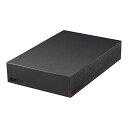
大容量データの保管先としては、コストパフォーマンスに優れた外付けHDDが適しています。
Amazonの外付ハードディスクドライブ売れ筋ランキング100はこちらからチェックできます。
大容量化が進み、4TBクラスの外付けHDDでも手頃な価格帯で購入できるようになりました。仕事用のバックアップはもちろん、テレビ録画やメディア保存用としても人気を集めています。
PC関連のAmazon売れ筋ランキングカテゴリ一覧
作業環境に合わせた最適なアイテムを探せるよう、PC周辺機器・パーツのAmazon公式売れ筋ランキングをカテゴリ別にまとめました。
PC用メモリ【Amazon売れ筋ランキング100】
デスクトップ用・ノート用を網羅したPC用メモリの売れ筋ランキングはこちらから確認できます。
AMAZONで外付HDの売れ筋ランキング100はこちら
AMAZONでマザーボードの売れ筋ランキング100はこちら
AMAZONでPC用メモリの売れ筋ランキング100はこちら
AMAZONでUSBメモリ・フラッシュドライブの売れ筋ランキング100はこちら
AMAZONでウェブカメラ の ほしい物ランキング100はこちら
AMAZONでディスプレイ の売れ筋ランキング100はこちら
AMAZONでネットワークストレージの売れ筋ランキング100はこちら
AMAZONでPCスピーカーの売れ筋ランキング100はこちら
AMAZONでスマートウォッチの売れ筋ランキング100はこちら
PC周辺機器とパーツ選びに関するよくある質問(FAQ)
まとめ:適切なPC周辺機器で快適な在宅ワーク環境を作ろう
今回は、在宅ワークを快適にするPC周辺機器やパーツの活用法、そしてAmazonの売れ筋ランキングをご紹介しました。
・メモリ増設や外付けSSDの導入で動作を高速化する
・多機能USBポートで接続の手間とデスクの乱れを解消する
・大容量外付けHDDを活用してバックアップ体制を整える
少しの工夫や周辺機器の追加によって、日々の作業効率と快適性は大きく変わります。ご自身のPC環境や用途に合わせて、最適なアイテムを選んでみてください。

